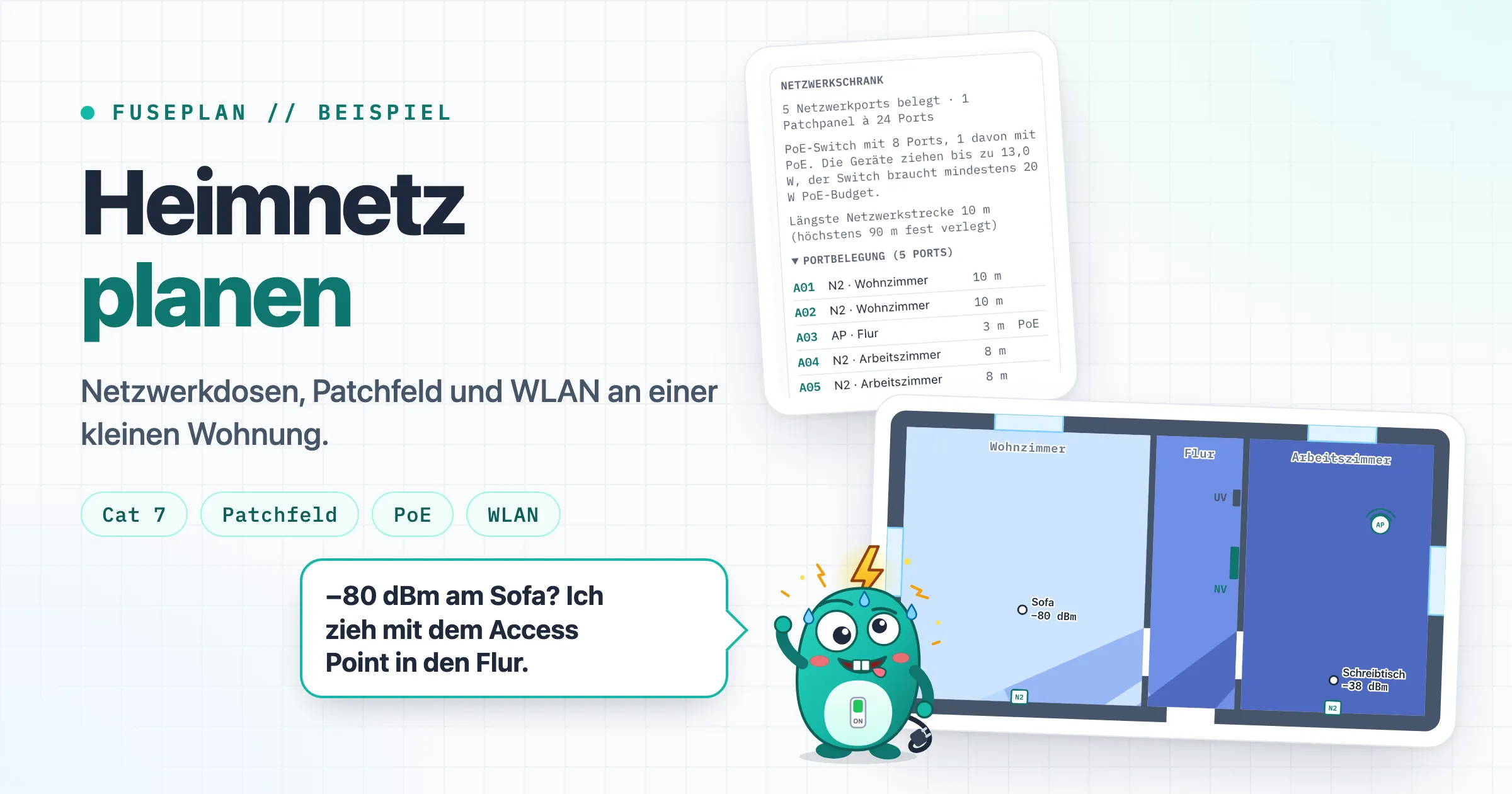
Heimnetz planen: Netzwerkdosen, Patchfeld und WLAN an einem Beispiel
Eine kleine Wohnung zum Ausprobieren: wohin die Netzwerkkabel laufen, was im Netzwerkschrank passiert und wie Wände und Frequenzband das WLAN verändern.
Das Beispiel ist eine Wohnung mit Wohnzimmer, Flur und Arbeitszimmer, etwa 9,7 × 5 m groß. Im Flur hängt der Netzwerkschrank, im Wohnzimmer und im Arbeitszimmer sitzt je eine Doppeldose für Netzwerk, an der Flurdecke ein Access Point für das WLAN. Leitungswege, Ports und WLAN-Karten in der Demo hat der Raumplaner berechnet.
Jede Dose hat ihr eigenes Kabel
Netzwerkkabel laufen sternförmig. Von jeder Dose geht ein eigenes Kabel bis zum Netzwerkschrank, ohne Abzweig unterwegs. Eine Doppeldose bekommt zwei Kabel. Im Schrank endet jedes Kabel auf einem Port im Patchfeld. Port und Dose bekommen dieselbe Bezeichnung, im Beispiel A01 bis A05.
Vom Patchfeld führt ein kurzes Patchkabel zum Switch. Der Switch verbindet alle Ports miteinander, auch den Router, der das Internet ins Netz bringt. Der Raumplaner zählt die belegten Ports: fünf im Beispiel, dazu einer für den Router. Mit 20 % Reserve kommt er auf einen Switch mit 8 Ports.
Der Access Point bekommt seinen Strom über das Netzwerkkabel (PoE, Power over Ethernet), an der Decke braucht er keine Steckdose. Der Raumplaner setzt für ihn 13 W an und kommt mit dem Verlust im Kabel auf einen Switch mit 20 W PoE-Budget. Der Netzwerkschrank selbst bekommt einen eigenen Stromkreis, im Beispiel einen B16, damit Router und Switch nicht mit einem anderen Gerät ausfallen.
Tipp eine Dose an: Du siehst ihr Kabel und den Port, auf dem es im Netzwerkschrank endet.
Häng den Access Point um und stell Band und Wände um. Die Karte zeigt das geschätzte Signal einen Meter über dem Boden.
Access Point
Frequenzband
Innenwände
WLAN: Wände, Band und der Platz des Access Points
Der Raumplaner schätzt das WLAN mit dem Mehrwandmodell aus COST 231. Er rechnet die Freiraumdämpfung auf der direkten Linie vom Access Point und zählt für jede Wand auf dem Weg einen festen Wert dazu. Für Innenwände aus Mauerwerk sind das 6 dB bei 2,4 GHz und 10 dB bei 5 GHz, für Beton 12 und 18 dB, für Leichtbau 3 und 4 dB. Das sind runde Annahmen, keine Messwerte.
Als Richtwert nimmt der Raumplaner in Wohnräumen −67 dBm, das reicht für Videotelefonie und Streaming. Hängt der Access Point an der Flurdecke, liegt in allen sechs Kombinationen aus Band und Wänden die ganze Wohnung bei diesem Richtwert oder darüber. Am Sofa kommen bei 5 GHz und Mauerwerk −48 dBm an, am Schreibtisch −49 dBm.
Häng den Access Point in der Demo ins Arbeitszimmer und stell die Innenwände auf Beton. Bei 5 GHz fällt das Signal am Sofa auf −80 dBm, dort wird es langsam und die Verbindung kann abbrechen. Nur noch 54 % der Fläche liegen beim Richtwert oder darüber. Bei 2,4 GHz sind es am Sofa −61 dBm, weil 2,4 GHz an jeder Wand und auf der Strecke weniger verliert.
Die Karte in der Demo teilt die oberste Stufe des Raumplaners (−67 dBm und stärker) noch einmal bei −50 und −60 dBm, damit die Wände in dieser kleinen Wohnung zu sehen sind. Im Raumplaner hat dieser Bereich eine Farbe.
Im Raumplaner
Im Tab Netzwerk des Raumplaners setzt du Netzwerkschrank, Netzwerkdosen und Access Points. Das Panel des Netzwerkschranks zeigt die belegten Ports, die Größe des Switches, das PoE-Budget und die Portbelegung mit den Bezeichnungen für Dose und Patchfeld. Die Ports folgen der Reihenfolge der Dosen im Plan und rücken nach, wenn eine Dose dazukommt. Beschriften lohnt sich deshalb erst, wenn der Plan steht.
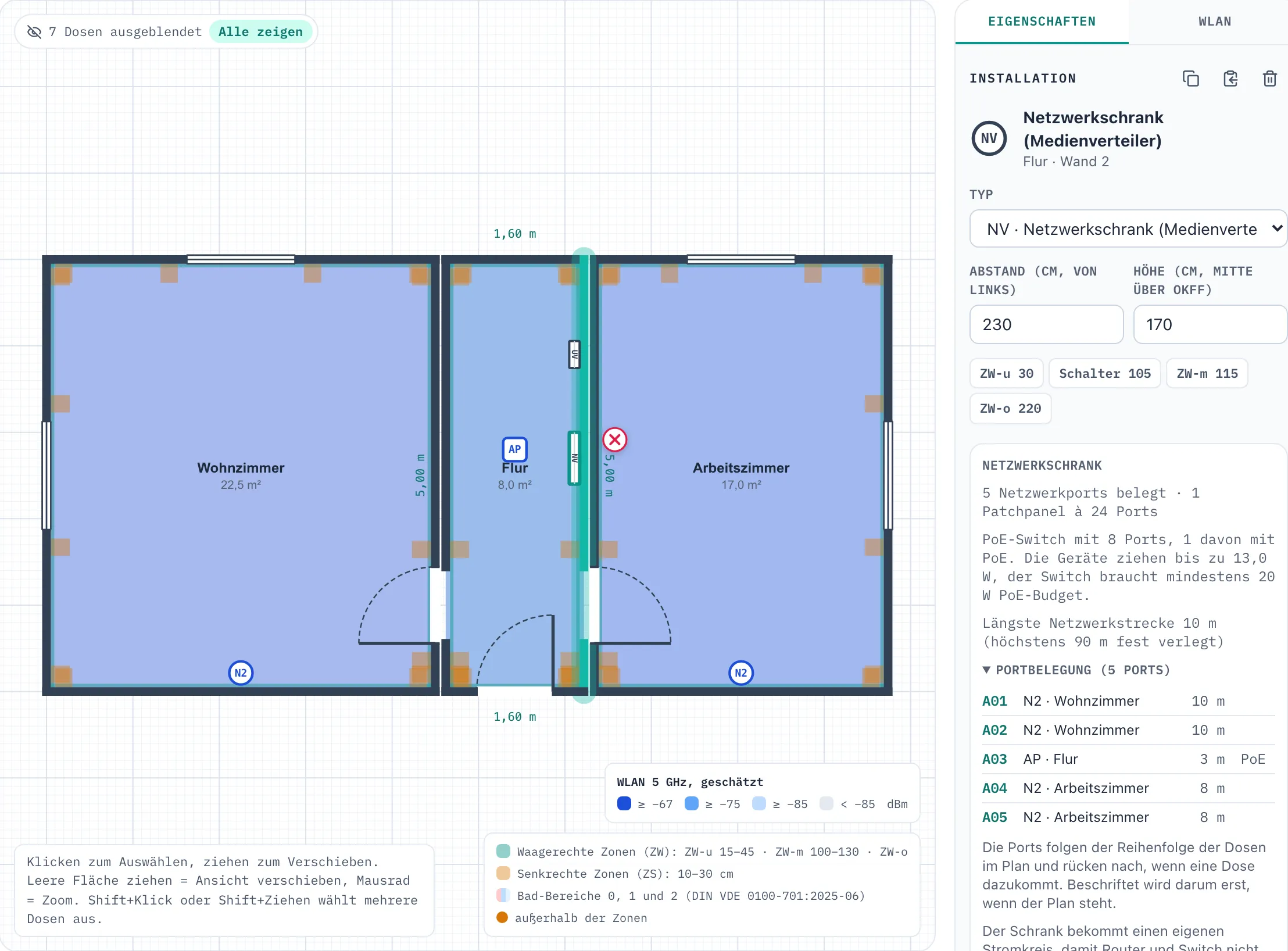
Der Netzwerkschrank im Beispiel: 5 Ports belegt, ein PoE-Switch mit 8 Ports und die Portbelegung mit der Länge jedes Kabels.
Die Ebene WLAN zeigt die Karte für 2,4 oder 5 GHz, die Bauweise stellst du für Innenwände, Außenwände, Decken und Fenster ein. „Access Points vorschlagen“ setzt Access Points nacheinander an die Decke, bis 95 % der Fläche ihren Richtwert erreichen oder ein weiterer weniger als 3 % brächte. Eine Netzwerkstrecke über 90 m erscheint im Tab Hinweise.
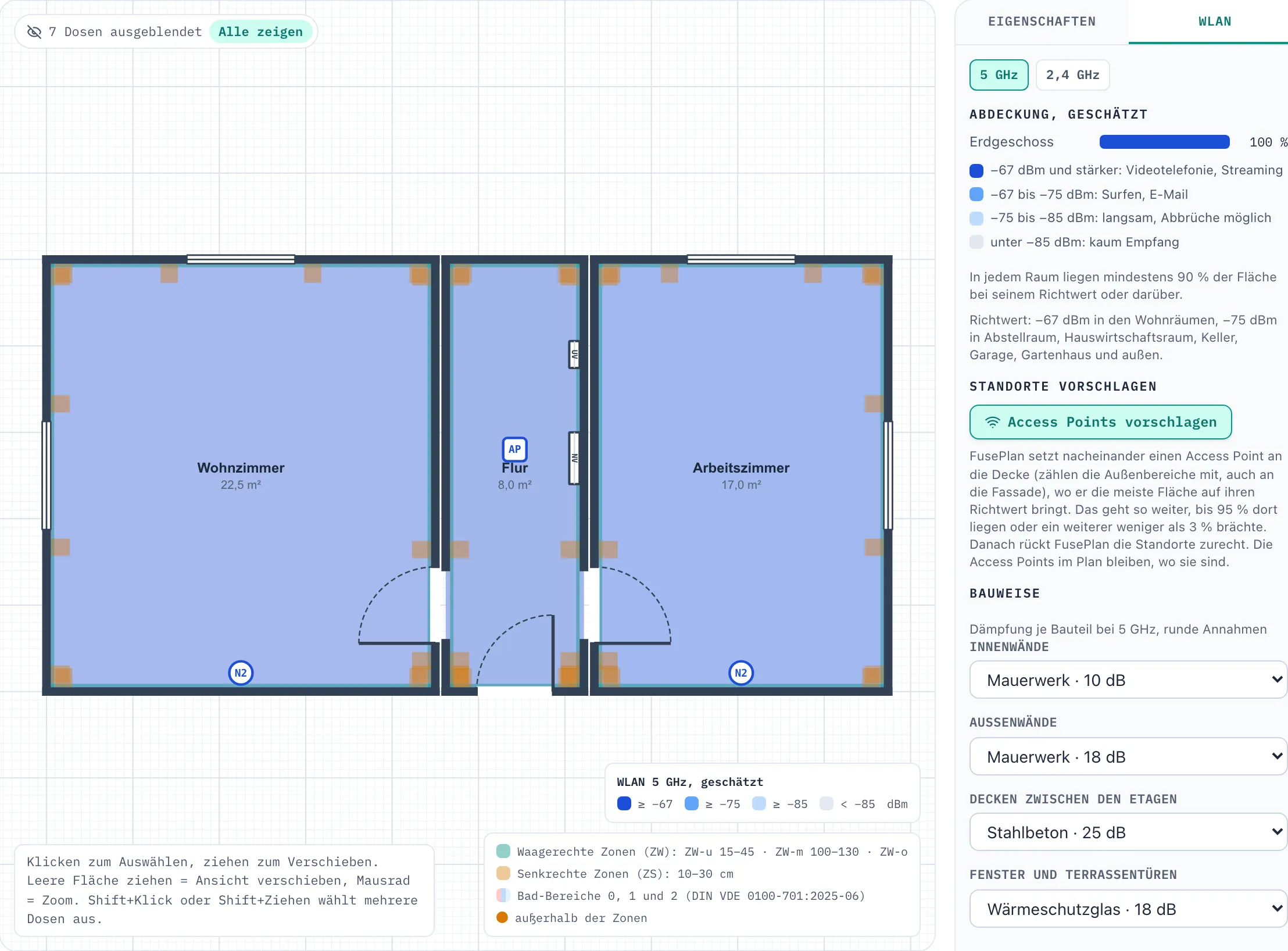
Im Raumplaner liegt bei 5 GHz und Mauerwerk die ganze Wohnung bei −67 dBm oder stärker. Rechts stellst du Band und Bauweise ein.
Das Beispiel öffnest du mit dem Link unter der Demo im Raumplaner.
Kommentare
Kommentar schreiben